

今天遇到了这样一个需求:用户的TXT文本中有1万个流水号,想要将这1万个流水号打印到卷筒纸上,打印5列。卷筒纸的第一列调用TXT文本中前2000个流水号进行打印,第二列接着第一列的最后一个数据进行打印,依次类推,也就是我们常说的“按列打印”。
今天我们以一张纸中打印10行5列的标签为例(一个标签高度是10mm,而用户的打印机对纸张高度有要求,一张纸中最少需要排版10行标签)给大家讲下中琅标签打印软件中如何导入TXT文本按列打印流水号。
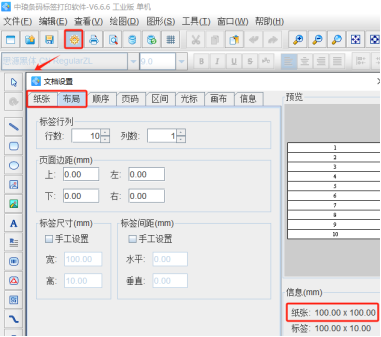
1. 打开中琅标签打印软件,根据实际纸张设置纸张尺寸和布局,纸张我们这里设置为宽度为100mm,高度为100mm的纸张,一张纸中设置10行1列的标签(将标签纸的一行作为一个大标签来使用)。
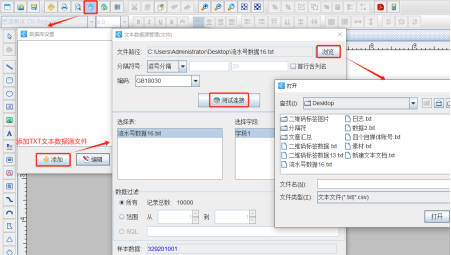
2. 将保存有流水号的TXT文本导入到软件中,具体导入方法可以参考《关于条码打印软件数据库导入TXT时分隔符号介绍》,这里不再详述。
3. 制作标签上的第一个流水号 点击软件左侧的“绘制圆角矩形”按钮,在白色画布上绘制一个矩形框,设置矩形框的宽度、高度和位置(宽度为20mm,高度为10mm,距离软件左端距离X和顶端距离Y都为0),然后点击软件顶部的“不可见”按钮,将矩形框设置成不可见状态(这里绘制的矩形框只是作为定位使用的,打印的时候不打印出来)。
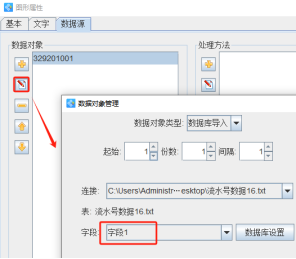
点击软件左侧的“绘制普通文本”按钮,在白色画布上绘制一个普通文本,双击绘制的普通文本,在图形属性-数据源中点击数据对象下面的“编辑”按钮,在打开的窗口中选择“数据库导入”数据类型,连接就是上面导入到TXT文本,字段选择“字段1”。
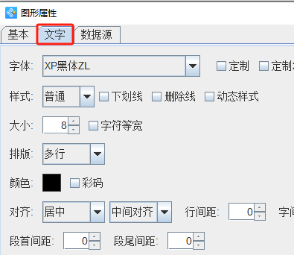
然后切换到文本的“文字”选项卡,根据需要设置文本内容样式,如字体、字号、字间距、对齐方式(这里设置居中对齐)等。
4. 同时选择标签上矩形框和流水号,点击软件底部工具栏中的“垂直居中对齐”按钮,使得流水号和矩形框垂直方向居中显示。
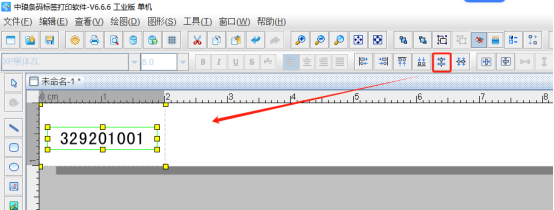
至此标签上的第一个流水号就制作完成了,在接下来的文章中我们会讲到如何用中琅标签打印软件中的“生成矩阵”工具快速生成标签模板上的另外四个流水号以实现流水号的按列打印,有兴趣的小伙伴请继续关注。